
第3章:鍵を作る
Last extention:2000.5.223-1:PGP Keysの立ち上げ 3-2:Keyの生成 3-3:Keyの確認とバックアップ
3-1:PGP Keysの立ち上げ
暗号化するために必要なキーを製作するまでを解説します。
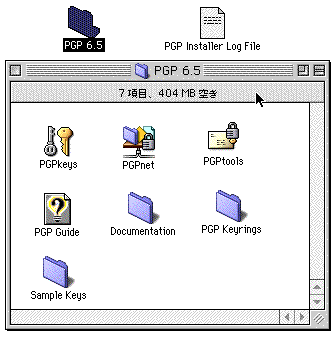
まず始めに「PGPKeys」をダブルクリックして立ち上げてください。ますここでパーソナライズをするように促されるので、名前とかを自由に入れてください。するとどのような動作をするか聞いてくるので、「New Key Files」を選択してください。
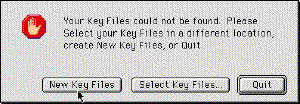
すると以下の様な画面がでます。
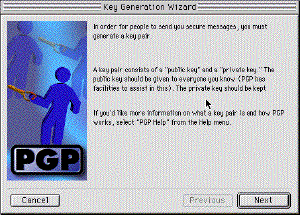
書いてあることは「指示に従ってキー作ります」とかなんとか書いてありますが、わからなくていいので Next を押してください。
新しくKeyを作る場合は常にこの画面から始まりますので覚えておいてください。
3-2:Keyの生成
Next を押すと以下の画面が出ます。
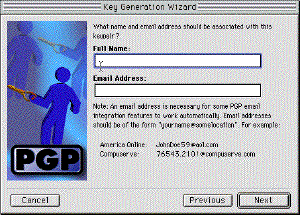
正式にPGPを利用するならば Full name に本名。 Emailaddress に正式のメールアドレスを入れてください。あたりまえですが架空のものだったり、転送メールだったりすると全然信用されませんからね(^_^;;
でも公開するつもりでなければべつに架空のものでもよいです。
またここで記入した Full name は「UserID」と通常よばれますので覚えておいてください。
入力が終わったら「Next」を押して次に進みます。
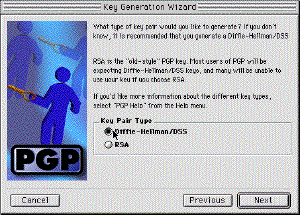
ここで「Diffie-Hellman/DSS」と「RSA」が選択できます。デフォルトは「Diffie-Hellman/DSS」なのでそのままで「Next」を押しても問題有りません。「RSA」はPGPの古いバージョンで使用されていた暗号化技術で、もしバージョンが低いPGPを利用している人とPGP公開鍵のやりとりをする場合はこれを利用します。
PGP2.6.3iがいまだに広く利用されているため、広く利用する場合はもしかしたら「RSA」でないと問題が生じるかもしれませんので、そのことは頭に置いておいてください。
設定を確認したら「Next」を押してください。
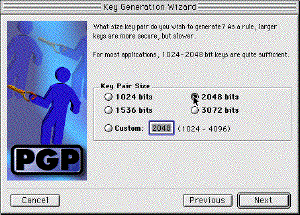
次は暗号のサイズというか解読難度の設定になります。ここで数値が大きいほど解読が難しくなりますが、べつにデフォルトのままの2048ビットのままでよいです。現在のパソコンでは1024ビットでもかなり大きいと思います。好みにより大きいサイズにしても良いですが、その分Keyの製作時間がかかります。まああまり気になるほどでは有りませんが。
すきな設定にしたら「Next」を押してください。
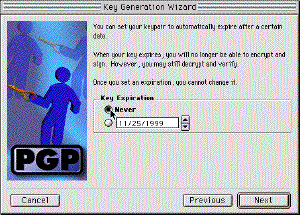
ここでは暗号の失効期間を決めます。普通は面倒くさいのでデフォルトの「Never」にします。ただ期間限定で公開するものとかの場合はここでKeyの有効期限を設定してください。このKeyで暗号化されたものは、Keyの有効期限が切れるとだれにも解読できなくなります。もちろん暗号化した本人も解読できなくなるのでその点は注意しといてください。
設定を確認したら「Next」を押してください。
次の操作はKey製作の山場で、非常に重要です。
ここでは暗号化を行うときに必要となるパスフレーズ〔パスワードのようなもの〕を設定することになります。パスフレーズは忘れてしまうとkeyの作り直しになりますし、解読もできなくなってしまいますので忘れないようにしてください。
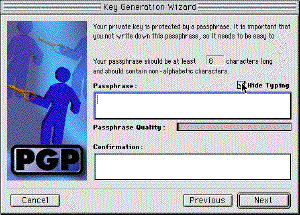
「Passphrase」にパスフレーズをいれてください。文字数は最低8文字です。文字数が多いほど当然安全性は向上します。安全性に関しては真ん中に「Passphrase Quality」というバーがありますのでここで確認してください。
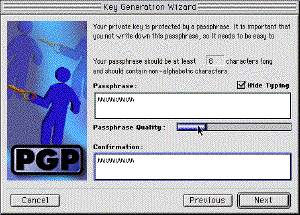
また「Confirmation」には「Passphrase」に入れたものと全く同じものを入力してください。間違っていると次に進めません。
また意外と有るのがタイプミスですが、タイプミスが怖い場合は、「Hide Typing」のチェックを外せばタイプしている文字が見えますので、不安な場合や確認用に利用してください。ただし「Passphrase」はPGP暗号の命です絶対に周囲に人がいないことを確認してください。「Passphrase」は絶対に人に知られてはいけません。知られてしまった可能性がある場合 Passphrase を変更してください。
Passphrase の変更方法はもう少しあとで説明します。
つぎが本当のKey生成部分です。ここではまだ設定が変更できますので、設定の変更をしたい場合は Rrevious をおせば戻せます。設定に納得済みなら Next を押してください。
Next を押すと次の画面になります。
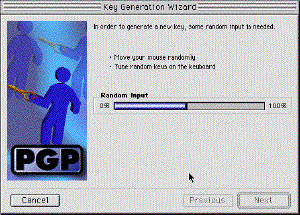
とにかくキーボードを押すとか、マウスを動かすとかしてください。これはkey生成の関数を組んでいるのですが、人間は一人として同じように行動する人がいないことを利用しています。
入力のバーがいっぱいになるとKeyの生成が始まります
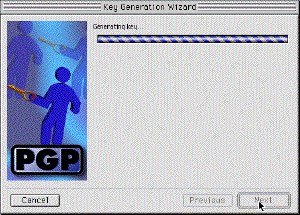
Keyの生成が終了すると、 Send key to Root Server の設定がでます。
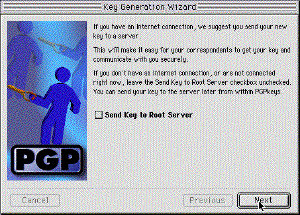
これはPGPの公開鍵をPGP公開鍵サーバーに登録するものです。正式に公開する場合はチェックをつけるとPGPがネットワーク接続を開始し、公開鍵をサーバーに登録する作業を行います。
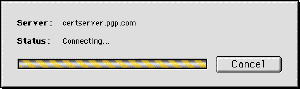
環境によっては機能拡張の中に、 PGPnetModule 、 PGPsdkNetworkLib が入っていないとPGPがネットワーク確立できない場合があります。もし接続できないようであればこれらが機能拡張に入っていることを確認してください。
また、PGP公開鍵のサーバーへの登録は後でもできますから、ここで無理にする必要はありません。ほかの登録の仕方も後で説明しますので、とりあえずそのまま Next を押してもなんら問題有りません。
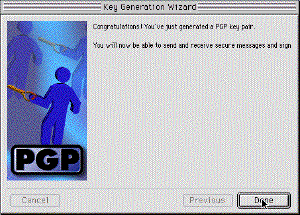
Key生成完了のメーセージがでます。これでKey生成は完成です。
3-3:Keyの確認とバックアップ
Key生成完了のメッセージがでたら Done を押すと、 PGPKeys のKey管理画面がでます。
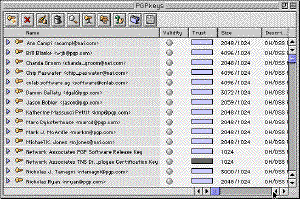
たくさんの公開鍵があらかじめ登録されていますが、これはPGP開発者、PGP国際版行こう協力者などの公開鍵です。いらなければ消すこともできますが、一様このままで問題ないでしょう。
自分のKeyは顔アイコンが付いているのですぐに見つけることができると思います。

画像は小さすぎますが(^_^;;
サーバーへ登録してない場合は、 USER ID 、 DSS exportable sign ができています。できていることを確認したらとりあえず、 PGP Keys を終了します。 File メニューの Quit を選択するか Comand+Q で終了します。終了するときに PGP Keyのバックアップをするか って聞いてくるのでKeyのバックアップをしてください。
絶対にバックアップが必要というわけでは有りませんが、万が一の場合を考えてバックアップを取る方が良いかと思います。
バックアップした鍵はそのままだと「PGP Private Keys backup」「PGP Public Keys backup」という名前だと思います。基本的に Public Keys(公開鍵) が人にあげるよう、で Private Keys(秘密鍵) は自分専用です(本当はどっちでもよいですがPGP6.5.1iではそうしてください)。第1章での説明に従うと、 Public Keys が 南京錠 で Private Keys が「鍵」だと理解してもよいです。どちらがばれても Passphrase さえしられなければ問題有りません。
PGP鍵は結局はテキストファイルですのでエディタ(SimpleTextなど)で開いてみるとおもしろいかもしれません。
基本としては公開鍵で暗号化、秘密鍵で復元となります。本当はどっちでもいいんですが、PGP6.5.1iでは公開鍵と秘密鍵が混ざらないように、このような使い方が基本となってます。注意してください。
PGPKeys のKey管理画面ではいろいろKeyに対して操作を加えることができますが、詳しい説明はもう少し後にします。